
Bikin Foto Siluet Ala Cover Teh Hijau Tulus Cuma Pakai Canva Dalam 6 Langkah
- account_circle Ruang redaksi
- calendar_month Sabtu, 8 Agt 2026
- print Cetak

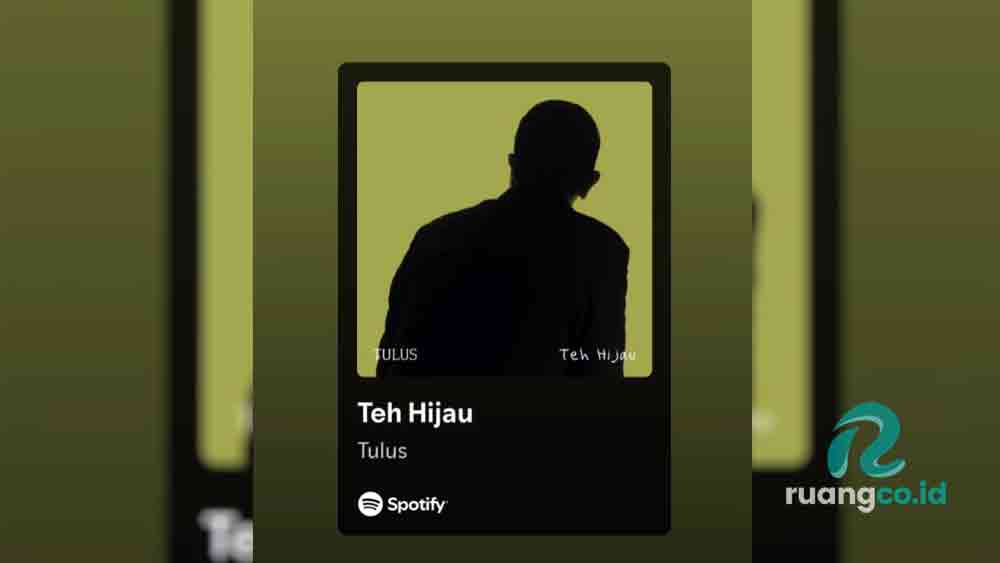
Hasil foto siluet hitam ala cover single Teh Hijau Tulus dengan latar hijau solid yang dibuat menggunakan aplikasi Canva. (foto by IG_filmusiku)
info Atur ukuran teks artikel ini untuk mendapatkan pengalaman membaca terbaik.
Ruang.co.id – Pernah scroll media sosial akhir-akhir ini dan merasa timeline kita tiba-tiba berubah jadi hamparan kebun teh? Bukan, bukan lagi tren ngopi. Yang lagi ramai sekarang adalah foto profil dan unggahan dengan siluet hitam misterius di atas latar belakang hijau solid. Lihat saja di X, Instagram, sampai Threads, polanya sama: minimalis, tenang, tapi sukses bikin penasaran.
Ledakan warna hijau ini jelas datang dari satu sumber: artwork single terbaru Tulus, “Teh Hijau”, yang rilis 30 Juni 2026 lalu. Desain sampulnya yang sederhana tapi ngena banget itu rupanya bukan cuma enak dilihat, tapi juga gampang banget ditiru. Saking gampangnya, banyak yang nggak nyangka kalau bikin foto ala cover “Teh Hijau” itu ternyata cuma butuh waktu beberapa menit.
Saya sendiri awalnya pikir, “Wah, pasti perlu aplikasi edit foto yang ribet.” Ternyata, cukup pakai Canva, yang notabene sudah ada di HP hampir semua orang. Fitur bawaannya cukup mumpuni untuk mengubah foto biasa jadi siluet elegan tanpa harus pusing belajar desain grafis. Di sinilah letak serunya: sebuah tren visual yang lahir dari karya musik, lalu menyebar liar karena kemudahan teknologi, dan berhasil mengajak semua orang untuk sedikit bermain dengan kreativitas.
Kenapa Sih Tren Siluet Hijau Ini Bisa Meledak?
Kalau dipikir-pikir, jawabannya justru terletak pada kesederhanaannya. Di era banjir visual yang serba heboh dan penuh distraksi, artwork “Teh Hijau” datang dengan konsep yang nyaris sunyi: siluet hitam seseorang, latar belakang hijau polos. Titik. Nggak ada gradasi rumit, nggak ada tipografi yang berteriak. Justru “kesunyian” visual inilah yang bikin mata kita berhenti sejenak.
Otak kita gampang memprosesnya, dan di situlah kunci sebuah identitas visual. Sesuatu yang gampang diingat, ya gampang banget buat ditiru dan disebarkan. Konsepnya sangat demokratis. Mau foto wajah, foto setengah badan, atau bahkan foto kucing peliharaan, asal jadi siluet hitam di atas hijau, sudah langsung terasa “aura” cover “Teh Hijau”-nya. Ini bukti nyata bahwa desain yang karakternya kuat nggak harus selalu rumit.

Ikuti tren foto siluet ala cover single Teh Hijau Tulus dengan Canva. Panduan 6 langkah mudah ubah foto biasa jadi siluet hitam elegan berlatar hijau, cocok buat foto profil. (foto: canva.com)
Panduan Bikin Foto Siluet ala “Teh Hijau” di Canva
Nah, buat kamu yang pengin ikutan meramaikan timeline dengan nuansa hijau yang adem ini, nggak perlu buka Photoshop atau minta tolong teman yang jago desain. Bekalmu cuma dua: HP atau laptop yang ada Canva-nya, sama foto terbaikmu. Bisa pakai foto close-up, selfie, atau foto seluruh badan—yang penting siluetnya nanti jelas. Yuk, langsung praktik.
1. Masuk ke Canva dan Unggah Foto Pilihan
Buka aplikasi Canva di HP atau lewat browser. Di beranda, pilih opsi Edit Foto. Begitu masuk, langsung unggah foto yang sudah kamu siapkan. Nah, sedikit saran: pilih foto dengan latar yang nggak terlalu ramai dan pencahayaan yang cukup kontras antara objek (kamu) dengan latar belakangnya. Semakin jelas perbedaan terang dan gelap di foto aslinya, semakin dramatis dan bersih hasil siluetnya nanti. Ini nanti akan sangat membantu di langkah selanjutnya.
2. Sulap Foto Jadi Siluet Hitam Legam
Ini langkah intinya. Setelah foto terunggah, klik gambarnya, lalu pilih menu Edit dan masuk ke bagian Adjust. Sekarang, kita akan “menghilangkan” semua informasi di foto kecuali bentuknya. Caranya begini:
- Brightness: Geser ke kiri sampai mentok, bikin jadi sangat gelap.
- Contrast: Geser ke kanan sampai tingkat kontrasnya tinggi. Di sinilah bentuk tubuh atau wajahmu akan mulai tegas terlihat sebagai outline hitam.
- Saturation: Geser ke kiri sampai ke angka -100. Ini penting untuk membunuh semua warna asli foto dan menyisakan hitam-putih pekat yang ekstrem.
Kalau ada bagian yang masih kurang hitam sempurna, jangan ragu untuk mainkan lagi slider Shadows atau Highlights jika tersedia. Di tahap ini, sabar sedikit ya. Kamu sedang “memaksa” foto untuk jadi grafis.
3. Saatnya Sentuhan Hijau “Teh Hijau”
Sekarang fotomu sudah jadi siluet, tapi latarnya mungkin masih berantakan. Untuk menggantinya, cari fitur Background Remover. Fitur ini biasanya premium, tapi Canva sering kasih akses gratis untuk beberapa kali pakai, atau bisa juga kamu coba sendiri dengan menghapus latar manual menggunakan eraser tool jika latarnya cukup sederhana. Begitu latar belakang asli hilang dan hanya menyisakan siluetmu, saatnya kasih panggung.
Masukkan elemen bentuk persegi, lalu tarik memenuhi layar. Ganti warnanya dengan hijau. Jangan cuma hijau sembarangan. Coba cari spektrum hijau lumut tua atau hijau botol yang agak kalem, kurang lebih seperti nuansa di artwork aslinya. Kode warna seperti #2A4B2C atau #3A5F40 bisa jadi patokan awal. Pastikan warnanya solid dan rata, tidak bergradasi, biar kesan minimalisnya dapet.
4. Posisikan Siluet biar Center dan Mantap
Latar hijau sudah jadi, sekarang geser siluetmu ke posisi paling tengah. Canva biasanya punya garis bantu ungu otomatis yang akan muncul saat posisi objek sudah tepat di tengah sumbu vertikal dan horizontal. Manfaatkan itu. Komposisi simetris ini kunci yang membuat tampilannya jadi rapi, profesional, dan enak dipandang. Kalau siluet terasa terlalu kecil atau terlalu besar, atur ukurannya secukupnya, sisakan sedikit ruang “bernapas” di sekelilingnya.
5. Sentuhan Akhir: Biarkan “Sepi” Berbicara
Di sinilah letak godaan terbesarnya: pengen nambahin ini-itu. Tahan keinginan itu. Ingat, kekuatan artwork ini justru pada kesederhanaannya. Kalau kamu memang ingin menambahkan sesuatu, mungkin bingkai putih tipis di sekeliling kanvas, atau teks kecil namamu dengan font sans-serif yang tipis dan warna putih atau hijau sangat muda di pojok bawah. Kecil sekali, nyaris tidak mengganggu. Tujuannya hanya satu: menjaga agar fokus tetap pada siluet dan warna hijau itu sendiri.
6. Simpan dan Siap Menghiasi Timeline
Kalau sudah mantap dengan hasilnya, saatnya unduh. Jangan simpan sebagai JPG. Pilih format PNG. Kenapa? Karena format PNG menjaga ketajaman garis dan kualitas warna solid tanpa kompresi berlebihan yang bikin gambar jadi pecah. Hasilnya akan tetap tajam saat kamu jadikan foto profil di Instagram, X, atau WhatsApp.
Tips Biar Hasilnya Lebih Mirip dan Nggak “Gagal Paham”
Supaya hasilmu bukan cuma siluet hijau biasa, tapi benar-benar punya “feel” cover “Teh Hijau”, ada beberapa hal kecil yang sering terlewat.
Pertama, foto asli adalah segalanya. Foto dengan pose tegas, tampak samping, atau gestur tubuh yang unik akan menghasilkan siluet yang jauh lebih berkarakter daripada foto paspor yang kaku.
Kedua, jangan pelit dalam menggeser kontras. Siluet yang setengah-setengah, di mana masih kelihatan sedikit detail wajah, malah akan terasa aneh. Jadikan benar-benar hitam pekat.
Ketiga, warnanya harus pas. Nggak usah hijau stabilo. Cari yang gelap, kalem, dan dewasa. Tes warna itu seperti merasa cocok nggaknya kita pakai baju tertentu—kalau kurang sreg, ganti.
Keempat, lagi-lagi, letakkan di tengah. Komposisi yang miring atau terlalu pinggir langsung menghilangkan esensi minimalisnya.
Pada akhirnya, fenomena visual seperti ini selalu menarik untuk diamati. Dari sebuah lagu, lahir identitas visual yang kuat, yang kemudian diadopsi massal dengan cara yang paling sederhana. Ini bukti bahwa di era di mana semua orang bisa menjadi kreator, alat seperti Canva benar-benar mendemokratisasi kreativitas. Siapa pun, termasuk kamu yang mungkin merasa “nggak bisa desain”, sekarang bisa ikut merayakan sebuah karya seni dengan versimu sendiri. Jadi, nggak ada alasan lagi. Coba aja dulu, siapa tahu timeline-mu yang tadinya ramai sekarang malah jadi lebih teduh.
- Penulis: Ruang redaksi